Caju en tu móvil

Pon Caju en la pantalla de inicio en menos de un minuto

Caju funciona en el navegador, pero puede tener su propio icono, como cualquier otra aplicación. Es rápido, ocupa casi nada y no necesitas ninguna tienda de aplicaciones.

Pantalla completa

Se abre sin las barras del navegador, con más espacio para que el niño toque.

Un toque y se abre

El icono queda junto a las demás aplicaciones. Nadie tiene que escribir la dirección.

La misma cuenta

Es la misma Caju, con los mismos perfiles y todo lo que ya has preparado. No se pierde nada.

iPhone y iPad

Añadir a la pantalla de inicio en iPhone

Cinco toques, en Safari.

Los pasos de abajo son en Safari

En Chrome para iPhone es muy parecido, solo cambia dónde está el menú. Lo que de verdad no funciona es abrir Caju dentro de Instagram, Facebook o WhatsApp: esas aplicaciones usan su propio navegador, que no tiene esta opción. Toca los tres puntos, elige «Abrir en Safari» y empieza ahí.
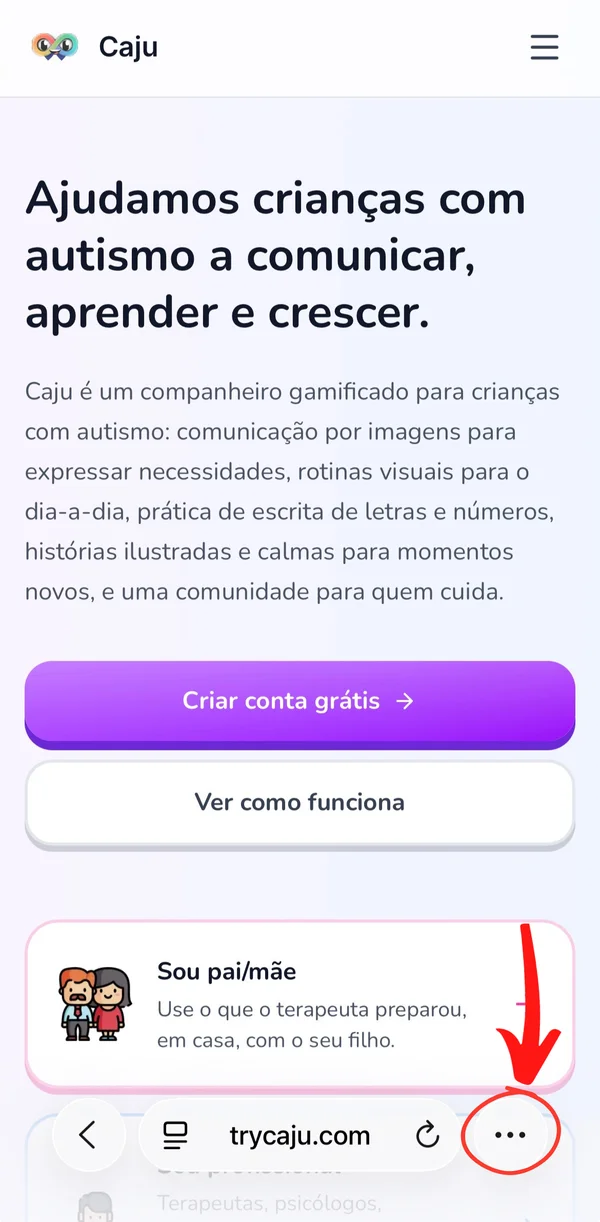
  1. Barra de Safari con el botón de los tres puntos señalado
    1

    Toca los tres puntos

    En la barra inferior de Safari, a la derecha de la dirección.
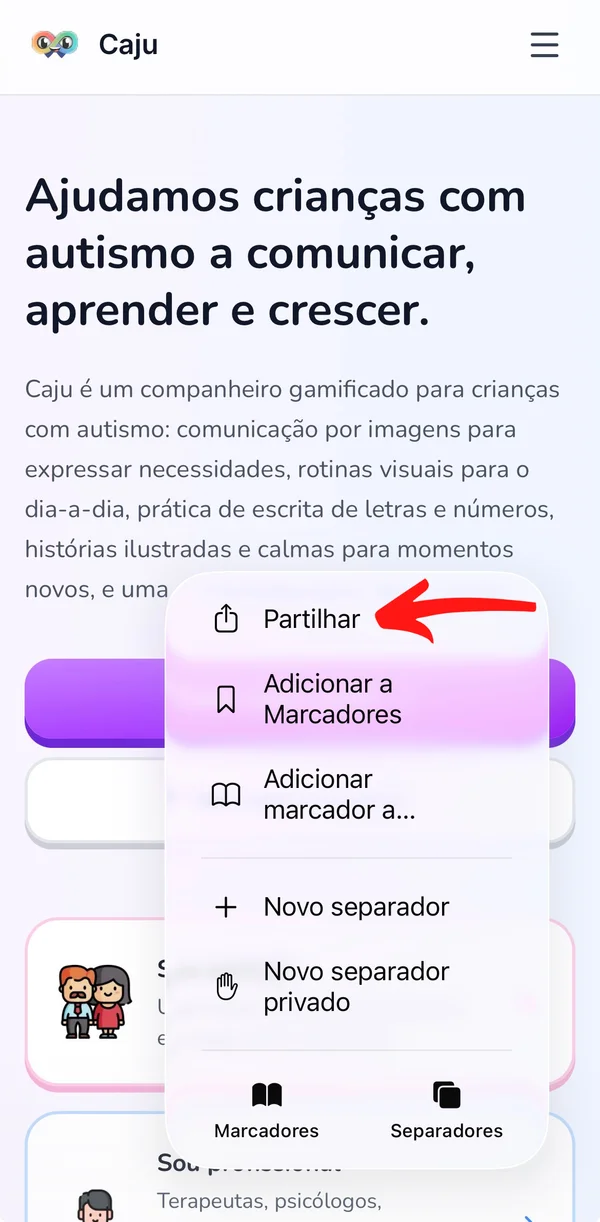
  2. Menú de Safari con la opción Compartir señalada
    2

    Elige «Compartir»

    Es la primera opción del menú que se abre.
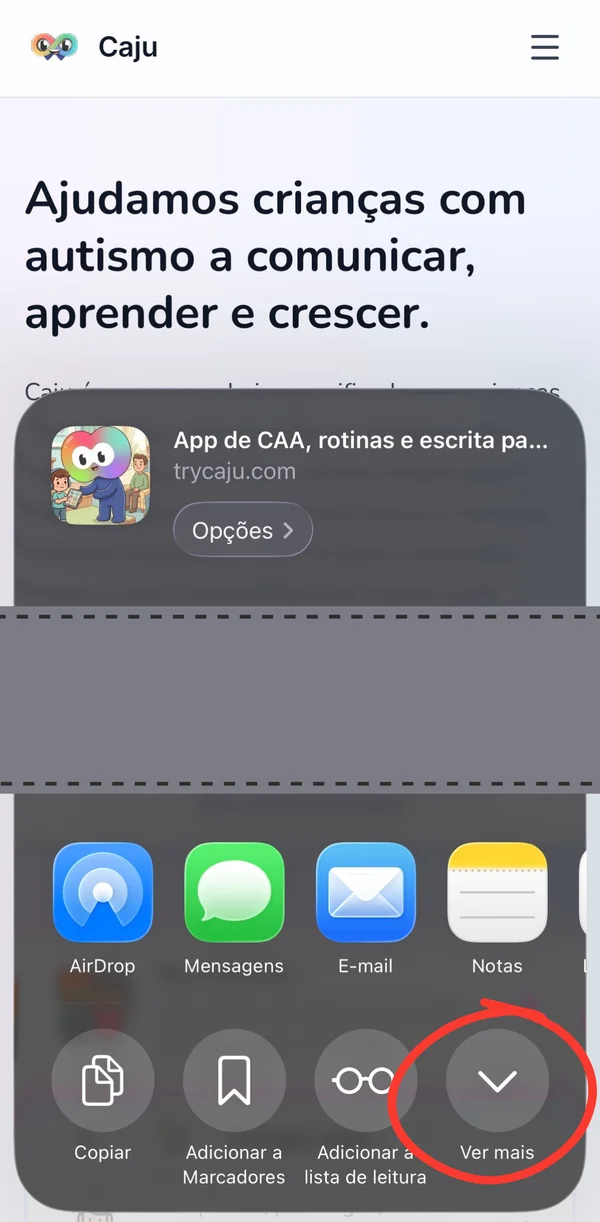
  3. Hoja de compartir del iPhone con el botón Ver más señalado
    3

    Toca «Ver más»

    Abre la lista completa de acciones, al final de la hoja de compartir.
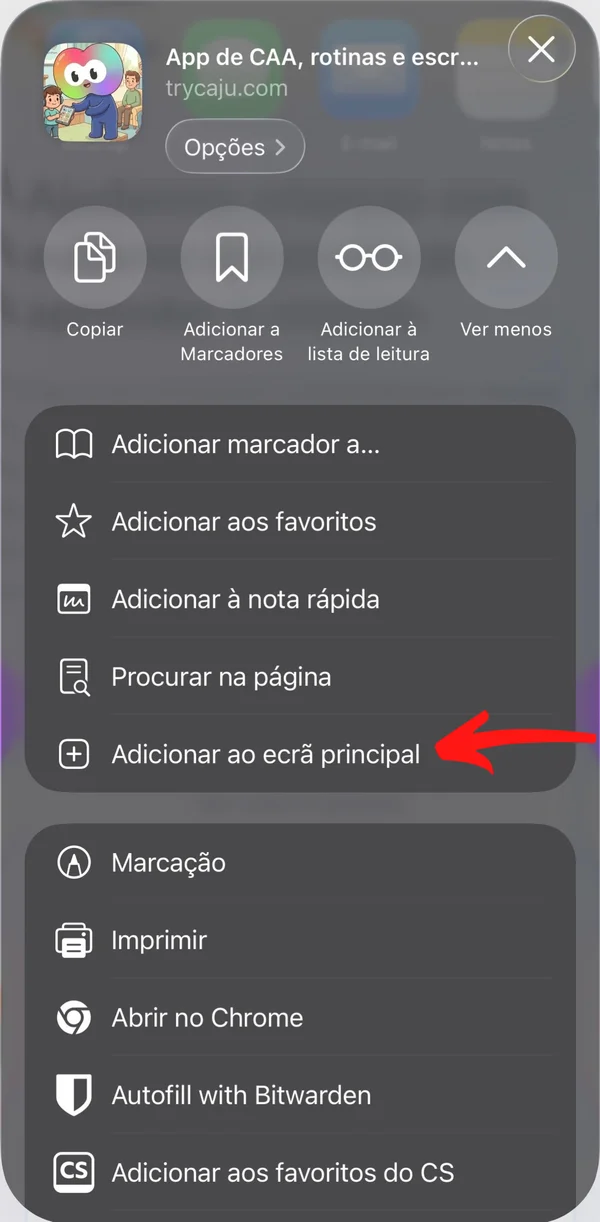
  4. Lista de acciones con la opción Añadir a pantalla de inicio señalada
    4

    Elige «Añadir a pantalla de inicio»

    Está en la lista que se acaba de abrir, con un signo más al lado.
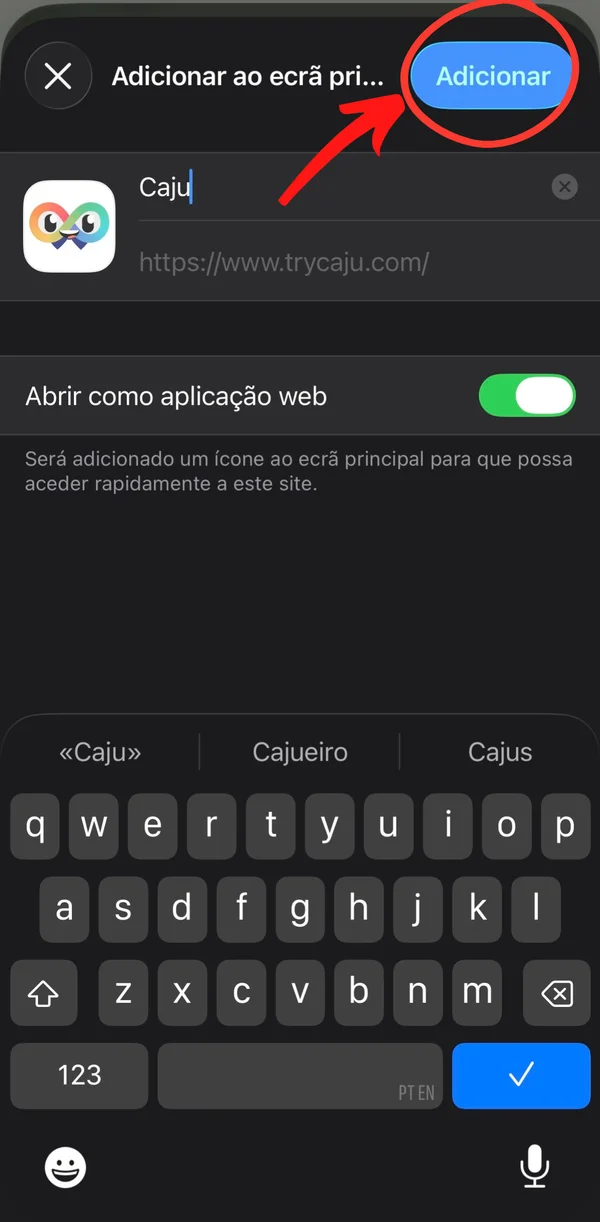
  5. Pantalla de confirmación con el nombre y el icono de Caju
    5

    Toca «Añadir»

    Puedes dejar el nombre Caju. Deja activado «Abrir como aplicación web» para que se abra en pantalla completa.

Listo. A partir de ahora abres Caju desde el icono, como cualquier otra aplicación.

Android

Instalar la app de Android

La app está en prueba cerrada. Son dos pasos, hechos en el móvil Android.

Haz esto en el móvil Android

En el ordenador no funciona: mientras la app esté en prueba cerrada no tiene página en la tienda web y el enlace da error. Y usa la misma cuenta de Google que tienes en Play Store del móvil, porque el acceso a la prueba queda ligado a la cuenta con la que entras en el grupo.

  1. Página del grupo de pruebas de Caju con el botón de unirse
    1

    Entra en el grupo de pruebas

    Abre el grupo y toca «Unirse al grupo». Eso es lo que da acceso a la prueba.

    Entrar en el grupo
  2. Página de participación confirmando que eres probador, con el enlace a Google Play
    2

    Acepta e instala

    Abre el enlace de participación, confirma que quieres ser probador y sigue el enlace a Google Play para instalar.

    Abrir el enlace de participación

Listo. Caju queda en la pantalla de inicio como aplicación de Play Store y recibe las actualizaciones de la prueba.

¿Prefieres no pasar por Play Store?
Puedes usar Caju sin instalar nada de Play Store. En Chrome, abre el menú de los tres puntos y elige «Instalar aplicación» o «Añadir a pantalla de inicio». Tendrás icono propio y se abre en pantalla completa.

Preguntas frecuentes

Las dudas que aparecen más a menudo.

No veo la opción «Añadir a pantalla de inicio»
Eso suele pasar cuando la página se abrió dentro de otra aplicación. Los enlaces abiertos desde Instagram, Facebook o WhatsApp usan su propio navegador, que no tiene esta opción. Toca los tres puntos, elige «Abrir en Safari» y repite los pasos.
¿Caju está en las tiendas de aplicaciones?
En iPhone y iPad, esta es la forma de instalarla: el icono en la pantalla de inicio. En Android hay app de Play Store, ahora mismo en prueba cerrada, y los pasos para entrar están arriba.
Entré en el grupo y la app no aparece en Play Store
Normalmente es cuestión de tiempo. Después de entrar en el grupo, Google puede tardar de unos minutos a unas horas en permitir la descarga. Si ya has esperado, comprueba dos cosas: que Play Store en el móvil está en la misma cuenta de Google con la que entraste en el grupo, y que esa cuenta está registrada en uno de los países donde la prueba está abierta. La prueba todavía no está disponible en todas partes, y Play Store se guía por el país de la cuenta, no por dónde estás.
¿Esto ocupa espacio en el móvil?
Muy poco. Se guarda el icono y lo imprescindible para que Caju abra rápido.
¿Necesito cuenta para instalarla?
No. Puedes añadir el icono primero y crear la cuenta después, o entrar con la cuenta que ya tienes.
¿Pierdo algo al instalarla?
No. Es la misma Caju y la misma cuenta. Los perfiles, las rutinas y los tableros siguen ahí.
¿Y si quiero quitarla después?
Mantén pulsado el icono y elige eliminar, como en cualquier otra aplicación. Tu cuenta y tu trabajo quedan intactos.
¿Puedo instalarla en una tablet compartida?
Sí. Los pasos son los mismos en iPad y en tablets Android, y puedes cambiar de perfil dentro de Caju cada vez que cambia el niño.

¿Todavía no tienes cuenta?

Crea tu cuenta y después añade el icono a la pantalla de inicio. Lleva menos de un minuto.

Cómo instalar Caju en iPhone y en Android | Caju España