A Caju no teu telemóvel

Põe a Caju no ecrã principal em menos de um minuto

A Caju abre no browser, mas pode ficar com ícone próprio, tal como qualquer outra aplicação. É rápido, ocupa quase nada e não precisas de nenhuma loja de aplicações.

Ecrã inteiro

Abre sem as barras do browser, com mais espaço para a criança tocar.

Um toque e está aberta

O ícone fica ao lado das outras aplicações. Ninguém tem de escrever o endereço.

A mesma conta

É a mesma Caju, com os mesmos perfis e o trabalho já feito. Não se perde nada.

iPhone e iPad

Adicionar ao ecrã principal no iPhone

Cinco toques, no Safari.

Os passos abaixo são no Safari

No Chrome do iPhone é muito parecido, muda só onde fica o menu. O que não funciona mesmo é abrir a Caju dentro do Instagram, do Facebook ou do WhatsApp: essas aplicações usam um browser próprio sem esta opção. Toca nos três pontos, escolhe «Abrir no Safari» e começa aí.
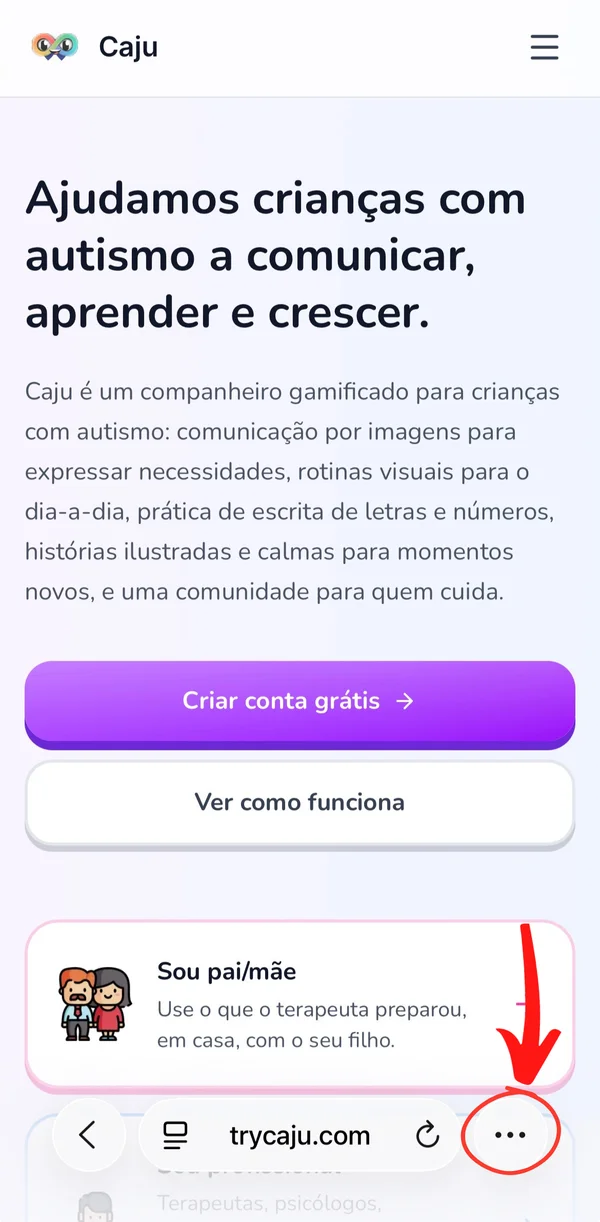
  1. Barra do Safari com o botão dos três pontos assinalado
    1

    Toca nos três pontos

    Na barra de baixo do Safari, à direita do endereço.
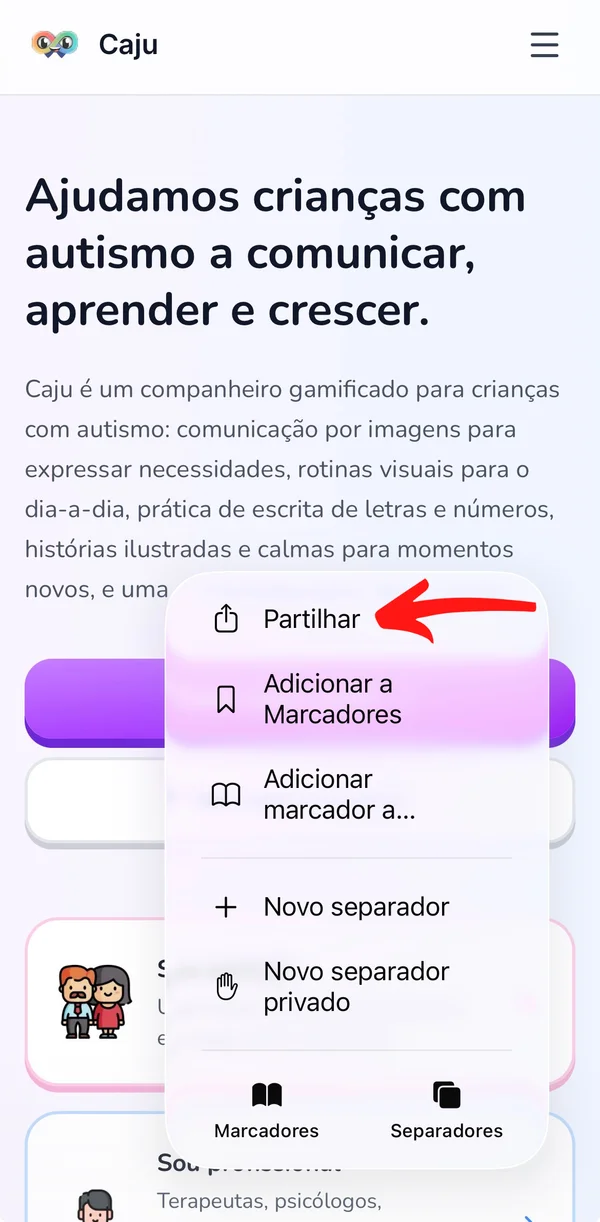
  2. Menu do Safari com a opção Partilhar assinalada
    2

    Escolhe «Partilhar»

    É a primeira opção do menu que abre.
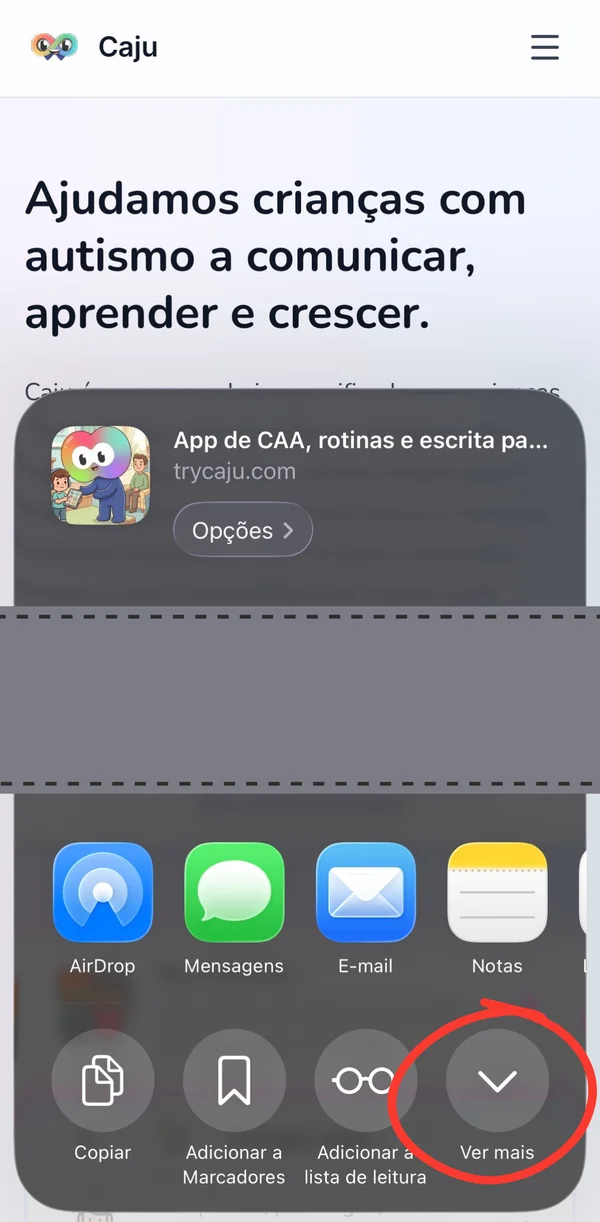
  3. Folha de partilha do iPhone com o botão Ver mais assinalado
    3

    Toca em «Ver mais»

    Abre a lista completa de ações, no fim da folha de partilha.
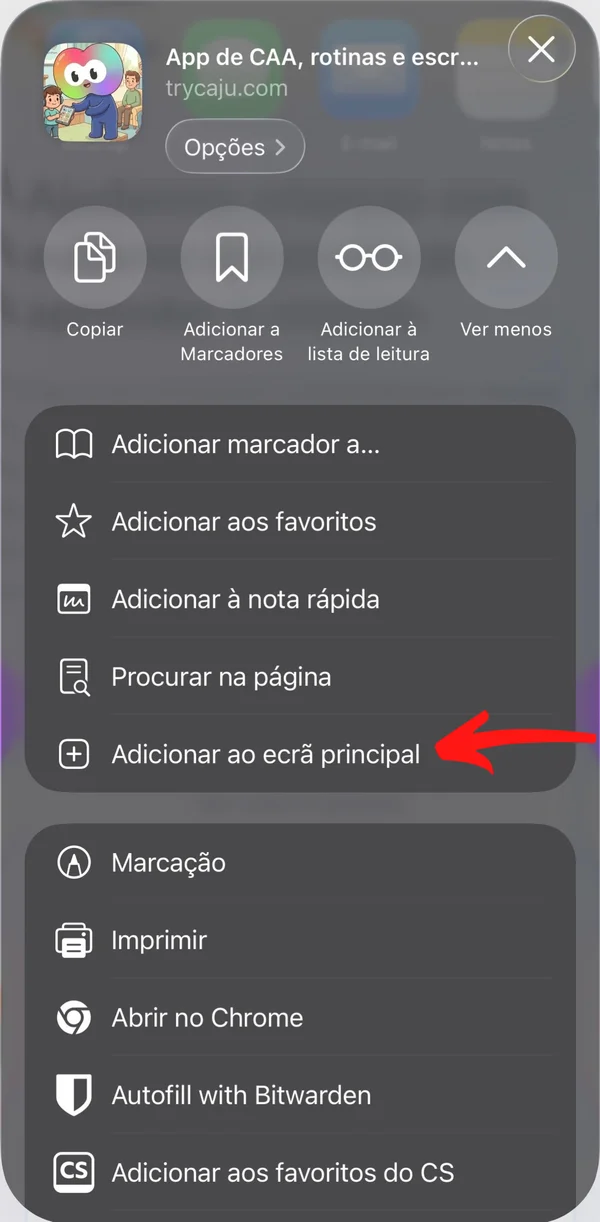
  4. Lista de ações com a opção Adicionar ao ecrã principal assinalada
    4

    Escolhe «Adicionar ao ecrã principal»

    Está na lista que acabou de abrir, com um sinal de mais ao lado.
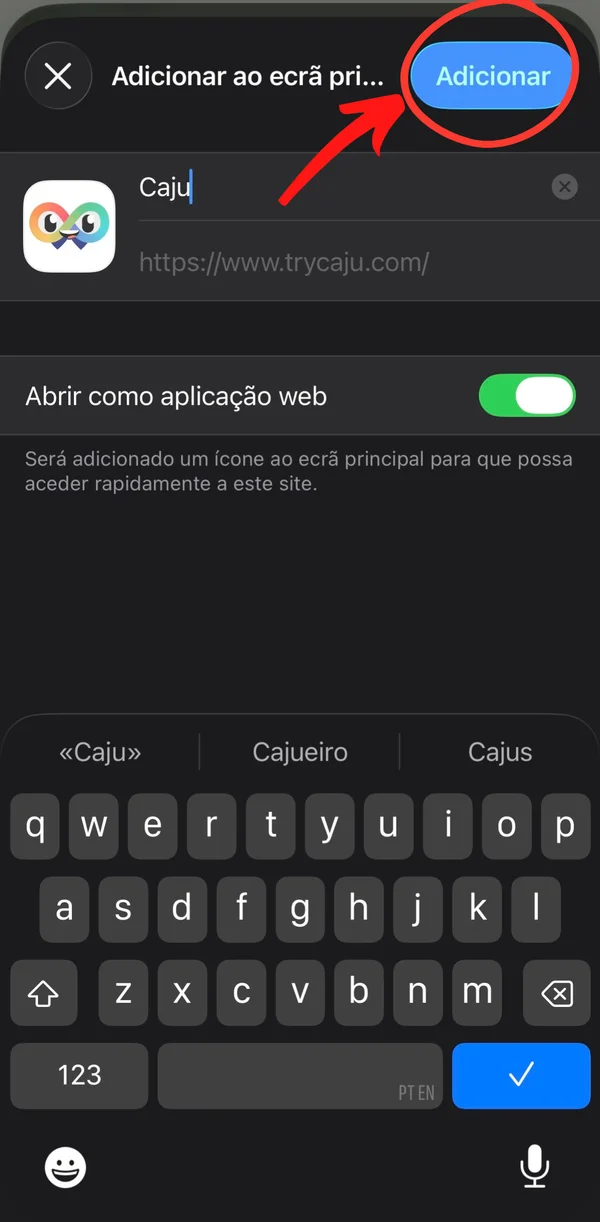
  5. Ecrã de confirmação com o nome e o ícone da Caju
    5

    Toca em «Adicionar»

    Podes deixar ficar o nome Caju. Deixa ligado «Abrir como aplicação web» para abrir em ecrã inteiro.

Pronto. A partir de agora abres a Caju pelo ícone, como qualquer outra aplicação.

Android

Instalar a app Android

A app está em teste fechado. São dois passos, feitos no telemóvel Android.

Faz isto no telemóvel Android

No computador não resulta: enquanto a app estiver em teste fechado, não tem página na loja web e o link dá erro. E usa a mesma conta Google que tens na Play Store do telemóvel, porque o acesso ao teste fica ligado à conta com que entras no grupo.

  1. Página do grupo de testes da Caju com o botão Participar no grupo
    1

    Entra no grupo de testes

    Abre o grupo e toca em «Participar no grupo». É isto que te dá acesso ao teste.

    Entrar no grupo
  2. Página de participação a confirmar que és testador, com a ligação para a Google Play
    2

    Aceita e instala

    Abre o link de participação, confirma que queres ser testador e segue a ligação para a Google Play para instalar.

    Abrir o link de participação

Pronto. A Caju fica no ecrã principal como aplicação da Play Store e recebe as atualizações do teste.

Preferes não passar pela Play Store?
Podes usar a Caju sem instalar nada da Play Store. No Chrome, abre o menu dos três pontos e escolhe «Instalar aplicação» ou «Adicionar ao ecrã principal». Fica com ícone próprio e abre em ecrã inteiro.

Perguntas frequentes

As dúvidas que aparecem mais vezes.

Não vejo a opção «Adicionar ao ecrã principal»
Isso costuma acontecer quando a página foi aberta dentro de outra aplicação. Ligações abertas a partir do Instagram, do Facebook ou do WhatsApp usam um browser próprio que não tem esta opção. Toca nos três pontos, escolhe «Abrir no Safari» e repete os passos.
A Caju está nas lojas de aplicações?
No iPhone e no iPad, a forma de instalar é esta: o ícone no ecrã principal. No Android existe app da Play Store, de momento em teste fechado, e os passos para entrar estão acima.
Entrei no grupo e a app não aparece na Play Store
Costuma ser tempo. Depois de entrares no grupo, a Google pode demorar de alguns minutos a algumas horas até deixar descarregar. Se já esperaste, confirma duas coisas: que a Play Store do telemóvel está na mesma conta Google com que entraste no grupo, e que essa conta está registada num dos países onde o teste está aberto. O teste ainda não está disponível em todo o lado, e a Play Store vai pelo país da conta, não por onde estás.
Isto ocupa espaço no telemóvel?
Muito pouco. Fica guardado o ícone e o essencial para a Caju abrir depressa.
Preciso de conta para instalar?
Não. Podes adicionar o ícone primeiro e criar conta depois, ou entrar com a conta que já tens.
Perco alguma coisa ao instalar?
Não. É a mesma Caju e a mesma conta. Os perfis, as rotinas e os quadros continuam lá.
E se quiser tirar depois?
Tocas sem largar no ícone e escolhes remover, como em qualquer outra aplicação. A tua conta e o teu trabalho ficam intactos.
Posso instalar num tablet partilhado?
Sim. Os passos são os mesmos no iPad e nos tablets Android, e podes trocar de perfil dentro da Caju sempre que muda a criança.

Ainda não tens conta?

Cria a tua conta e depois adiciona o ícone ao ecrã principal. Leva menos de um minuto.

Como instalar a Caju no iPhone e no Android | Caju Portugal